author
type
Post
status
Published
date
Aug 2, 2025
slug
summary
tags
Jenkins
category
CICD
icon
password
安装插件
Role-based Authorization

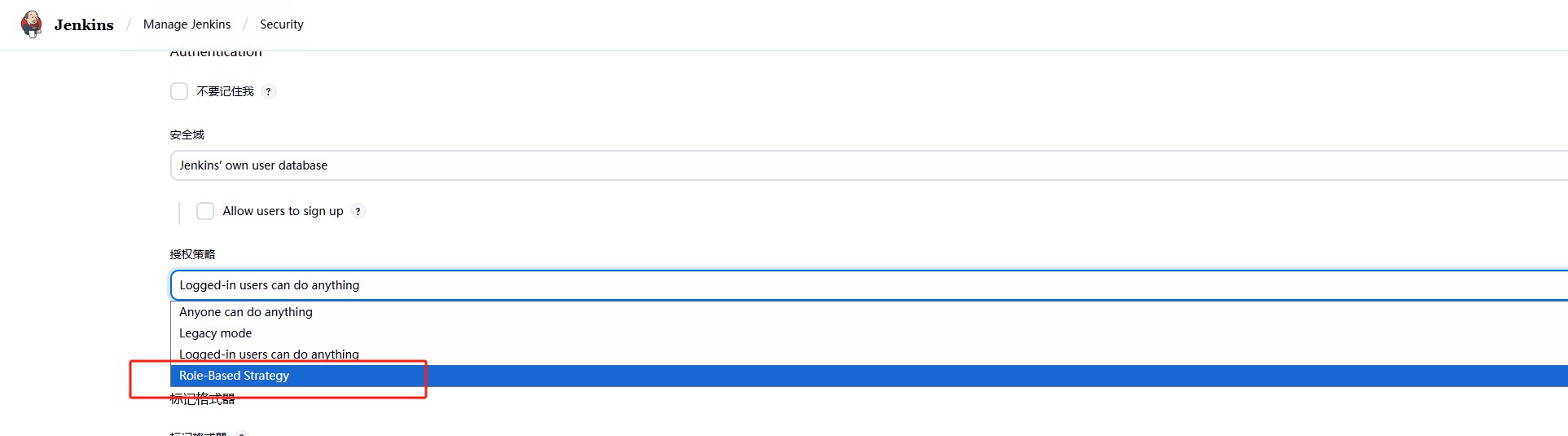
开启权限全局安全配置
依次点击jenkins——>manage——>eSecurity,将授权策略改为Role-Based Strategy,也就是基于角色的权限。
创建测试任务
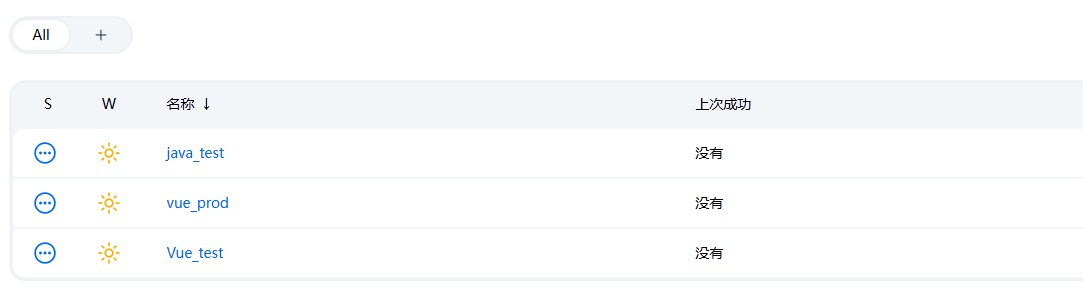
分别创建vue_prod、Vue_test、java_test三个项目用于后续测试。
权限配置
创建角色
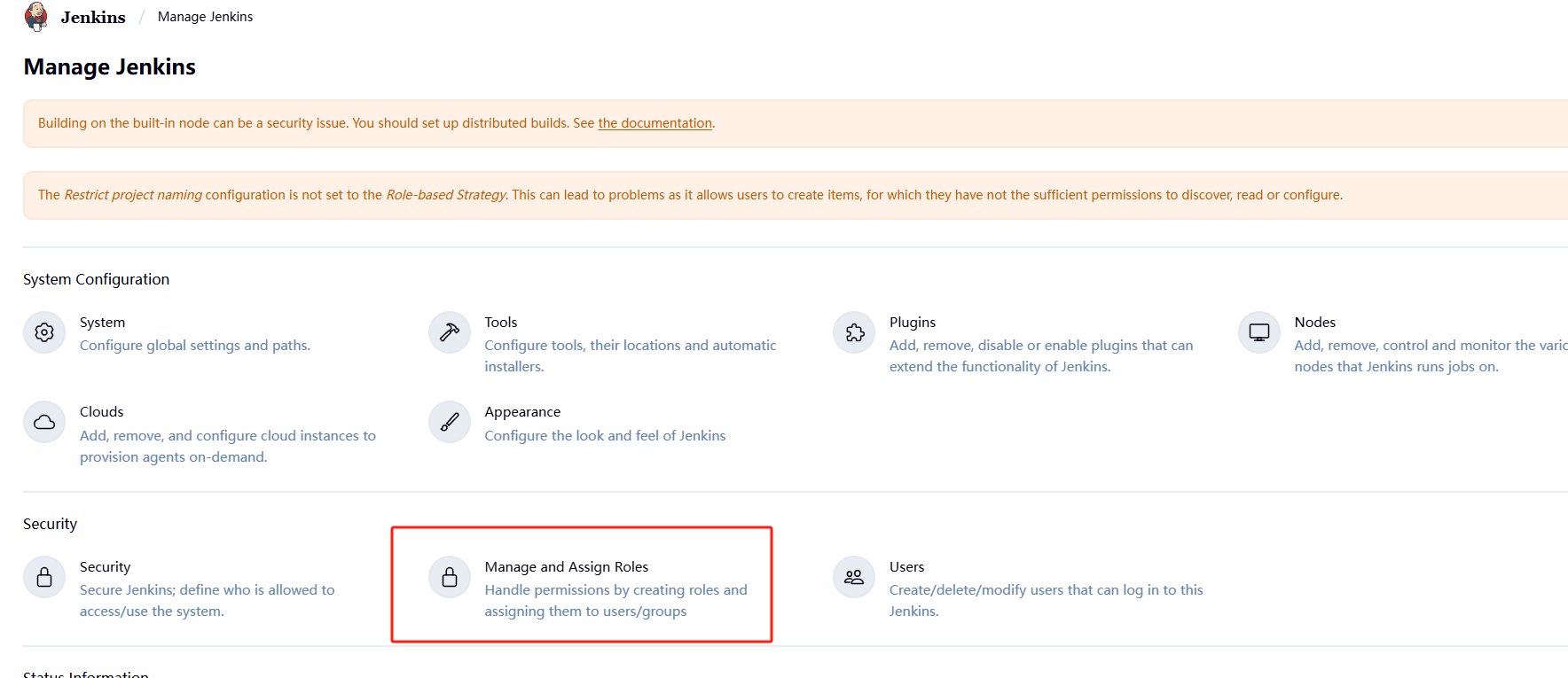
依次点击jenkins——>manage——>Manage and Assign Roles
配置角色权限
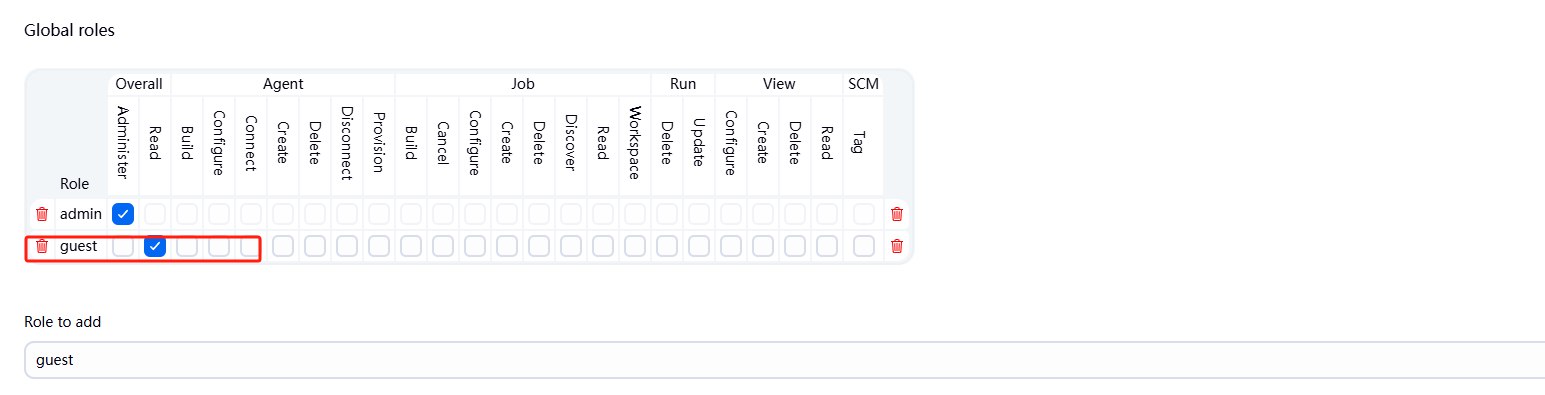
Global roles创建全局角色,例如管理员,作业创建者,匿名角色等,从而可以在全局基础上设置总体,代理,作业,运行,查看和SCM权限我们这里添加一个只读权限角色名为guest
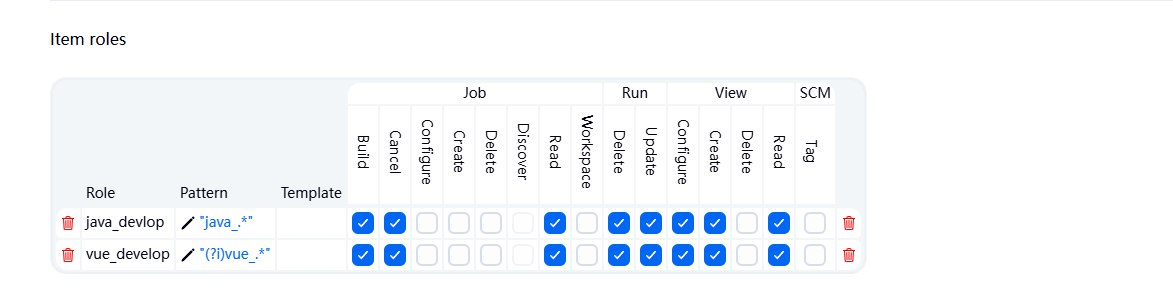
Item roles创建项目角色,仅允许基于项目设置Job和Run权限在这里我们有两个项目vue_develop与java_develop,我们分别用不同的项目权限对项目进行管理在添加Item roles的时候有如下规则:
- 如果将字段设置为
java_.*,则该角色将匹配名称以开头的所有作业java_
- 模式区分大小写。要执行不区分大小写的匹配,请使用(?i)表示法: (?i)vue_.*这样不区分大小写的。
- 可以使用以下表达式匹配文件夹 ^foo/bar.*
在这里我们分别创建java_develop和vue_develop角色,并授予不同的权限
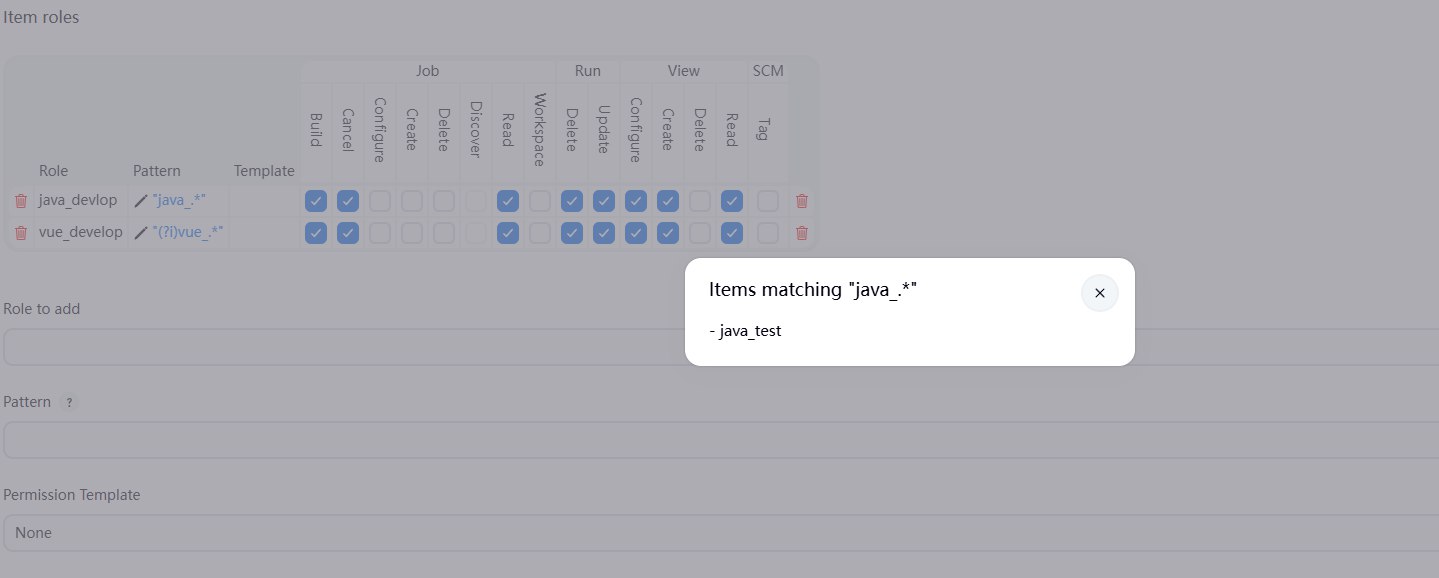
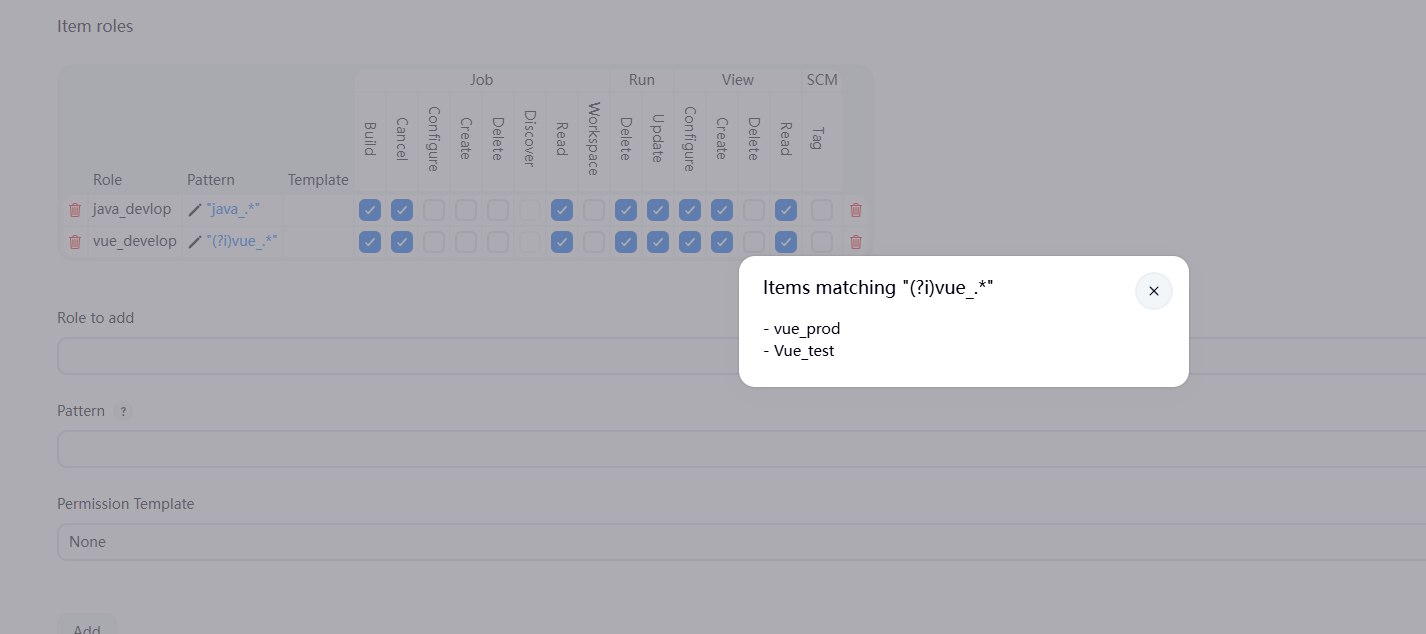
创建完item roles后,我们可以点击蓝色pattern表达式查看是否匹配到任务
用户配置
创建用户
创建完角色后,接下来创建三个用户分别是zhangsan、lisi、wangwu,分别对应上面添加的三个角色依次点击jenkins——>manage——>users——>Create User
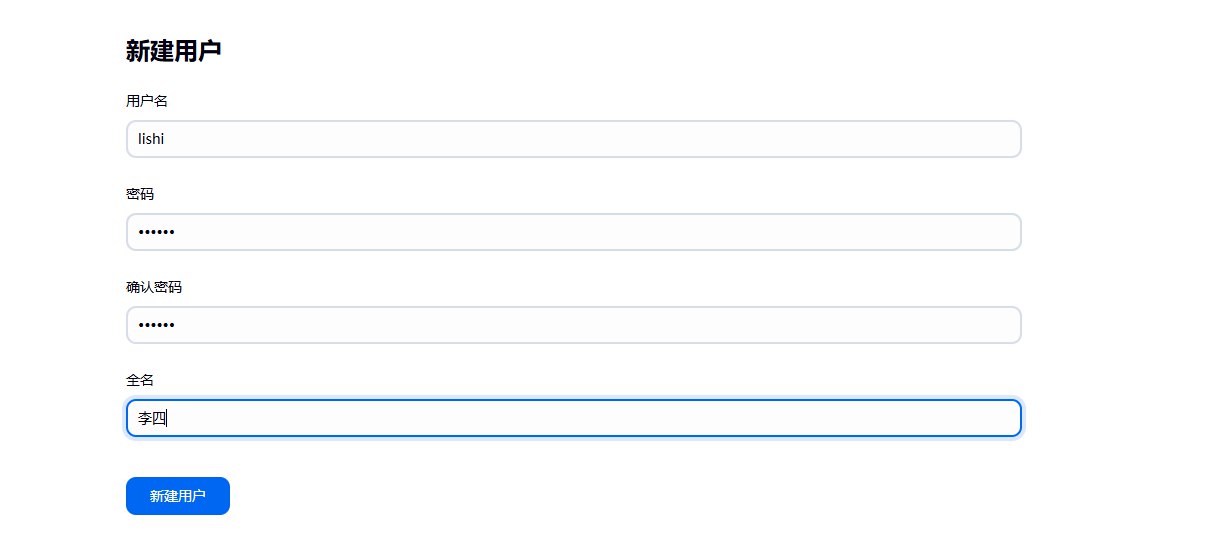
创建完的用户列表如下图所示

用户授权
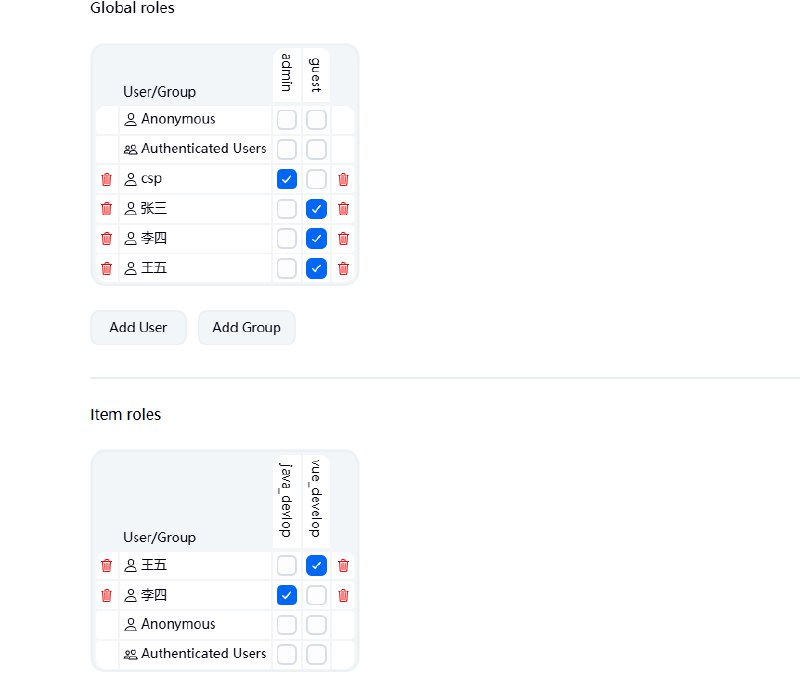
有了用户和角色后,接下来的操作就是将用户与角色进行绑定依次点击jekins——>manage——>Manage and Assign Roles——>Assign Roles,首先需要将所有用户授予guest权限,否则看不到不具备读权限,无法显示。然后将李四与java_develop角色绑定,王五与vue_develop角色绑定,张三不绑定item权限
登录验证
张三
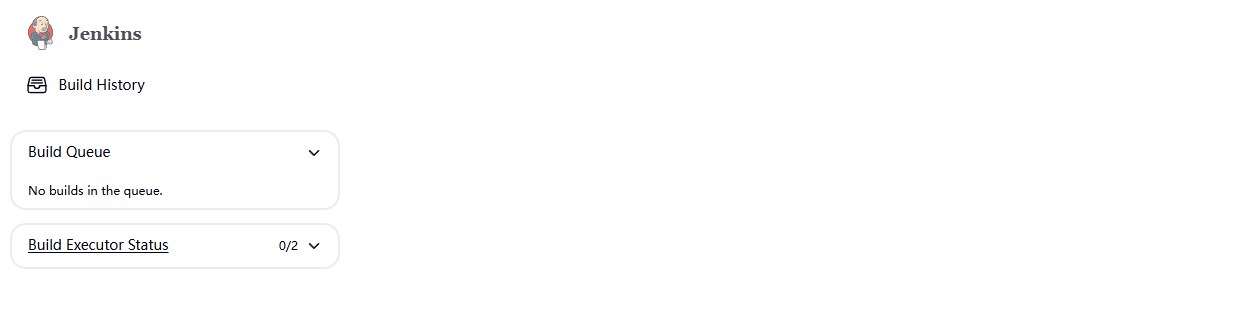
因为张三只具备guest角色权限,因此虽然可以登录jenkins,但是看不到任何任务信息
李四
李四绑定了java_develop角色,因此只能看到java相关的任务信息

王五
王五绑定了vue_develop角色,因此只能看到vue相关的任务信息

- 作者:NotionNext
- 链接:https://tangly1024.com/article/243db897-8f81-80f1-88e9-e7cfe03cc7d6
- 声明:本文采用 CC BY-NC-SA 4.0 许可协议,转载请注明出处。